Autres
Accueil de la FAQ > Création de modèles > Autres
Comment retrouver des modèles de maquettes sur la plateforme ?
Les modèles de maquettes vous permettent de créer plus rapidement vos templates (RCS, sites mobiles, emailings, SMS). Voici comment y accéder. 👇
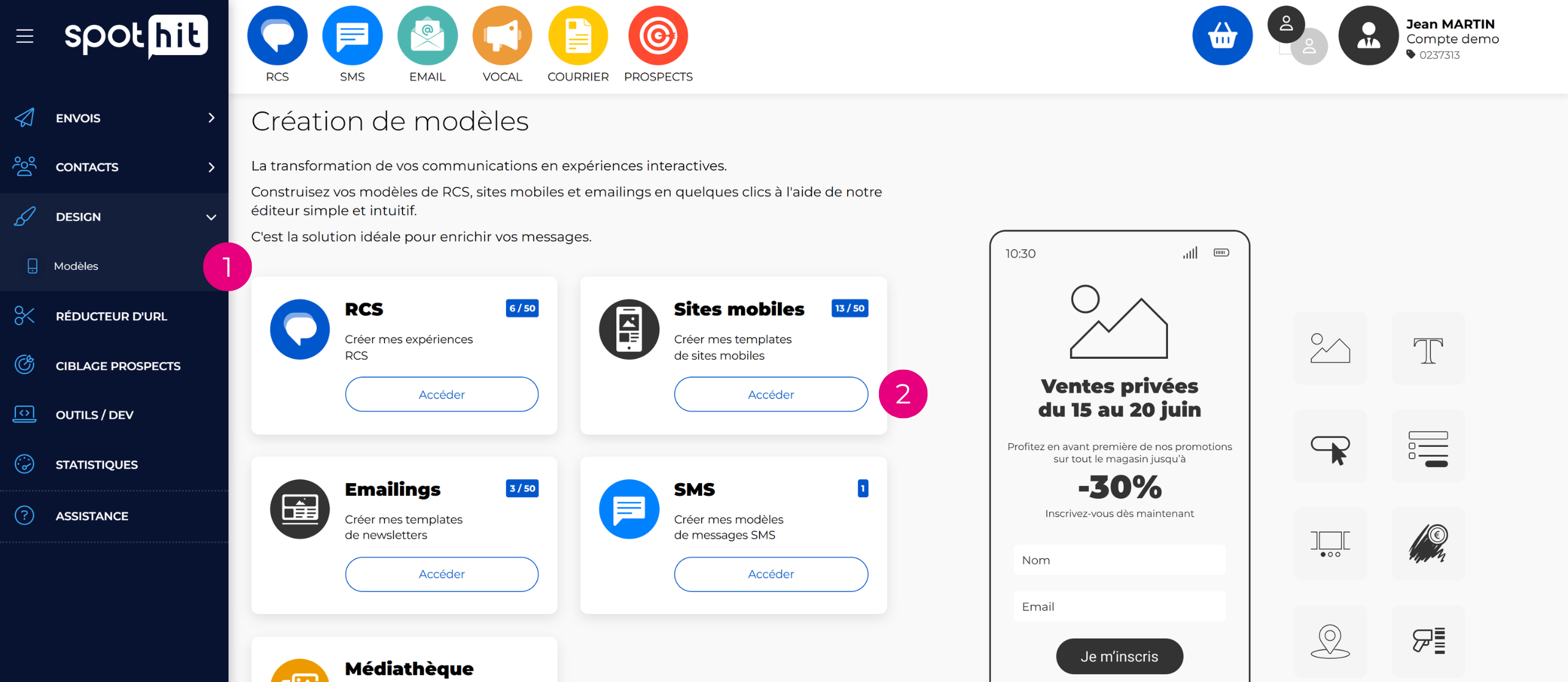
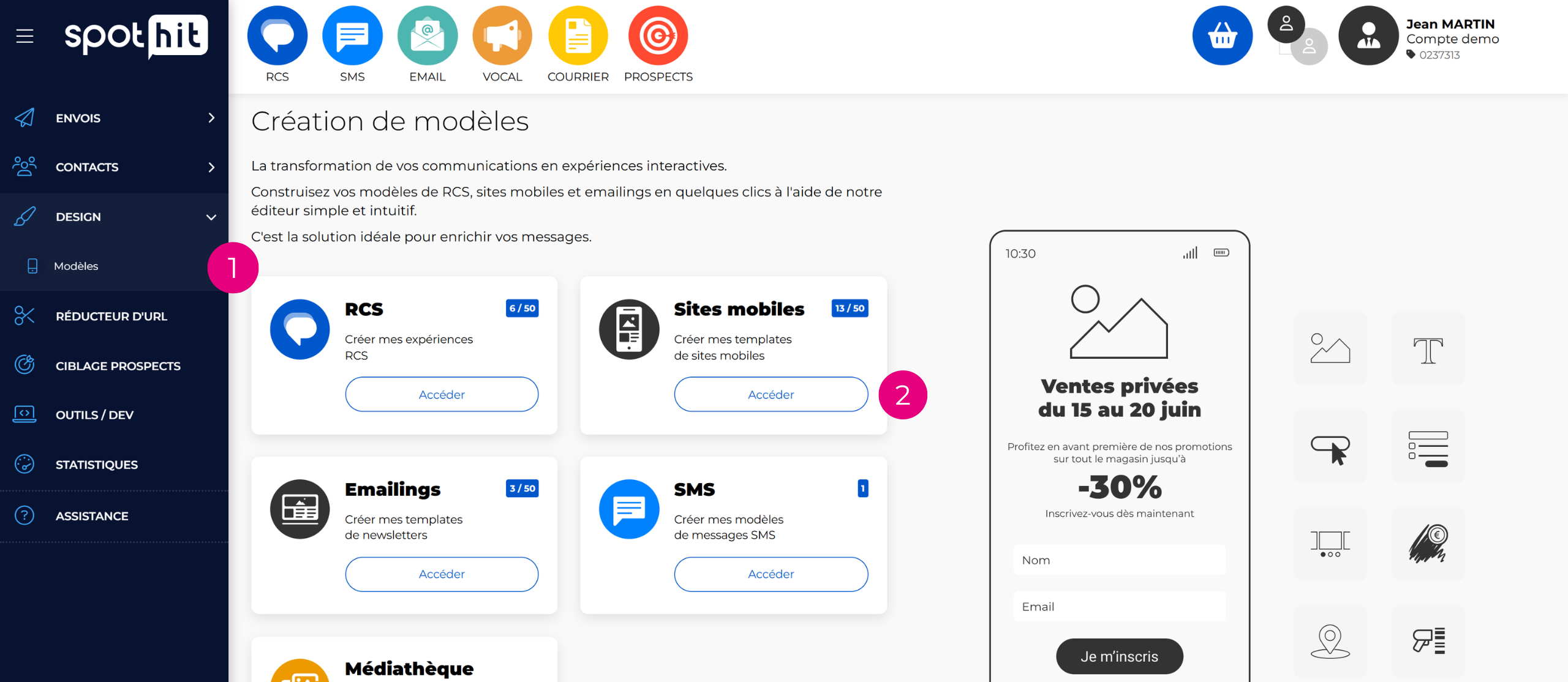
- Cliquez sur « DESIGN », puis sur « Modèles »
- Sélectionnez le type de média et cliquez sur « Accéder »
3. Cliquez sur le bouton (+)
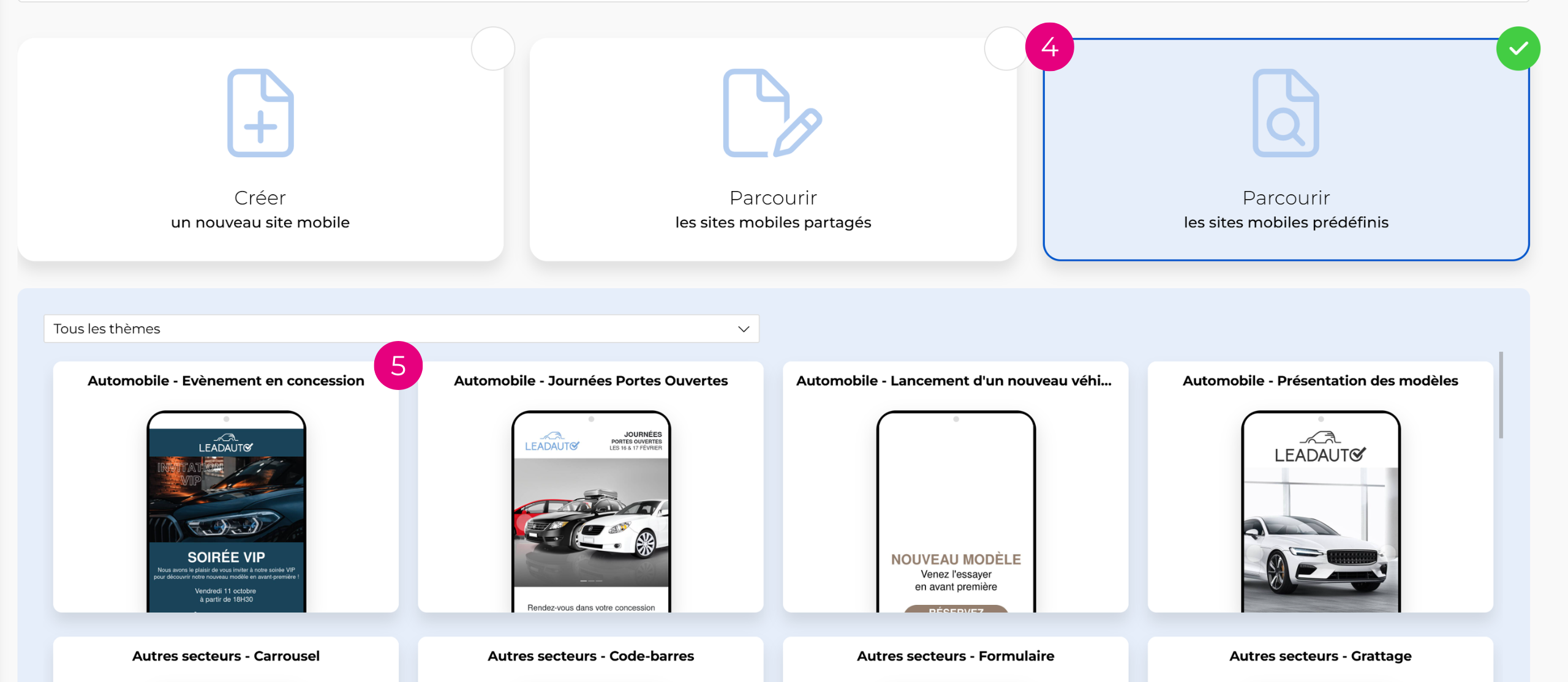
4. Cliquez sur « Parcourir les sites mobiles prédéfinis »
5. Sélectionnez le modèle de votre choix et cliquez sur « Poursuivre dans l’éditeur » pour personnaliser et modifier ce modèle
💡 Astuce : Trouvez l’inspiration grâce à des modèles classés par secteur d’activité, pensés pour tous !
🤔 Vous n’avez pas trouvé la réponse ?
Pour toute question, n’hésitez pas à nous contacter en utilisant notre formulaire.
Cette réponse vous a été utile ?
Comment dupliquer un modèle ?
Rendez-vous sur la page d’accueil de votre compte.
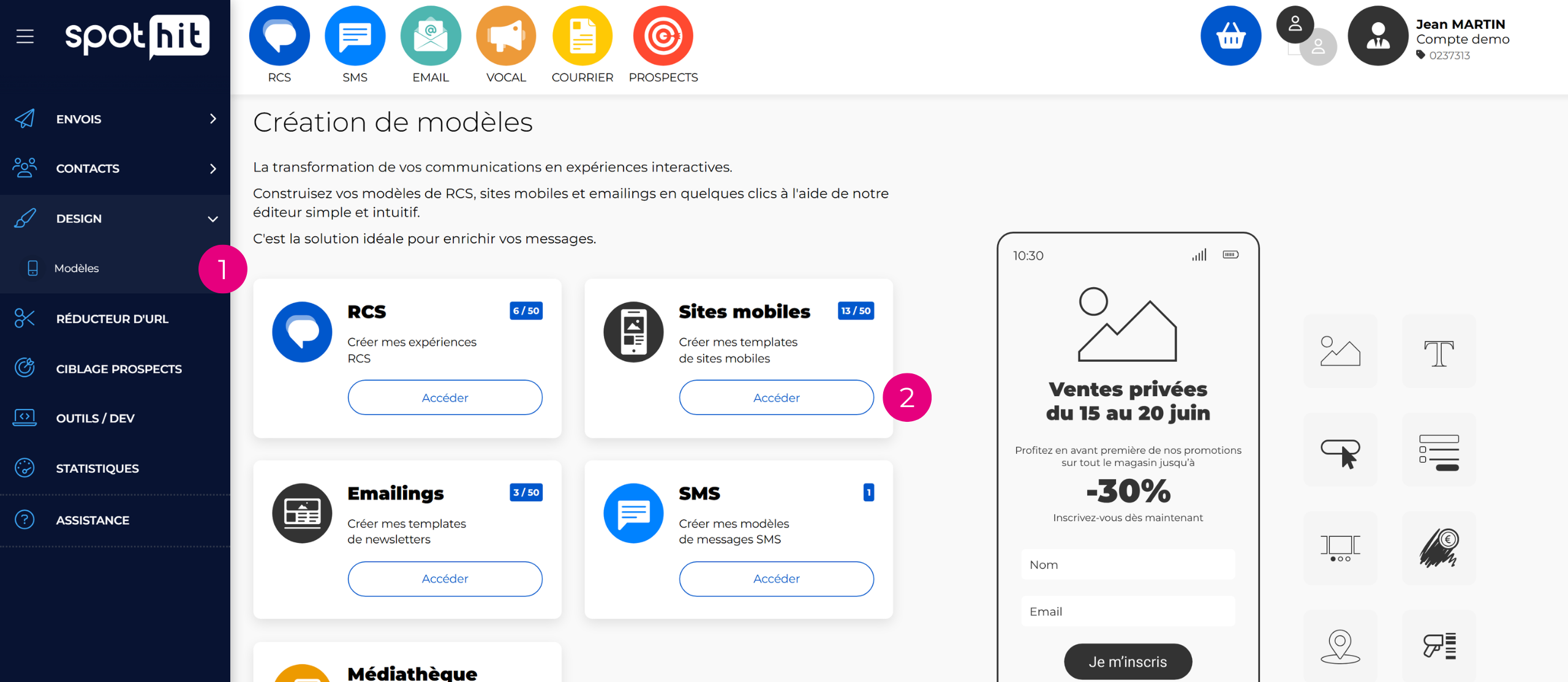
- Cliquez sur « DESIGN », puis sur « Modèles »
- Sélectionnez le type de média et cliquez sur « Accéder »
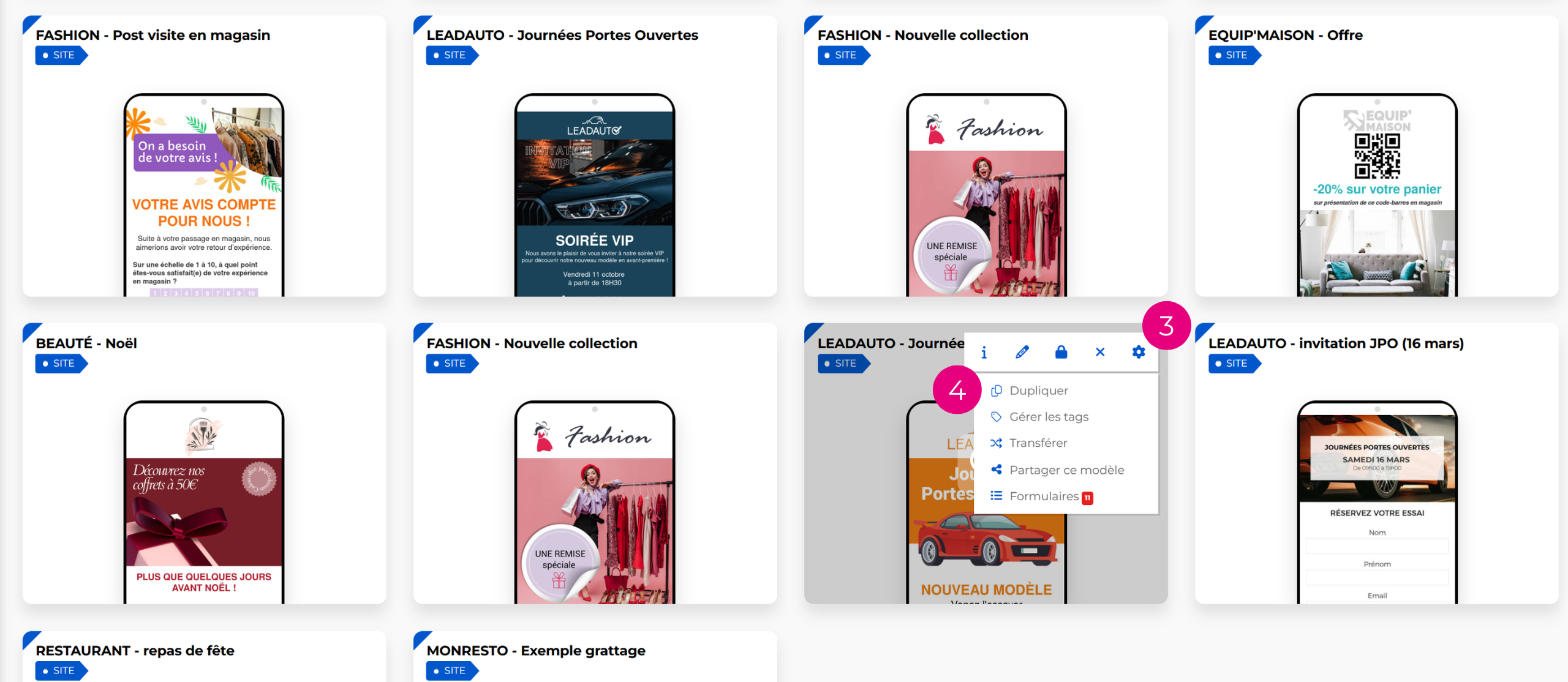
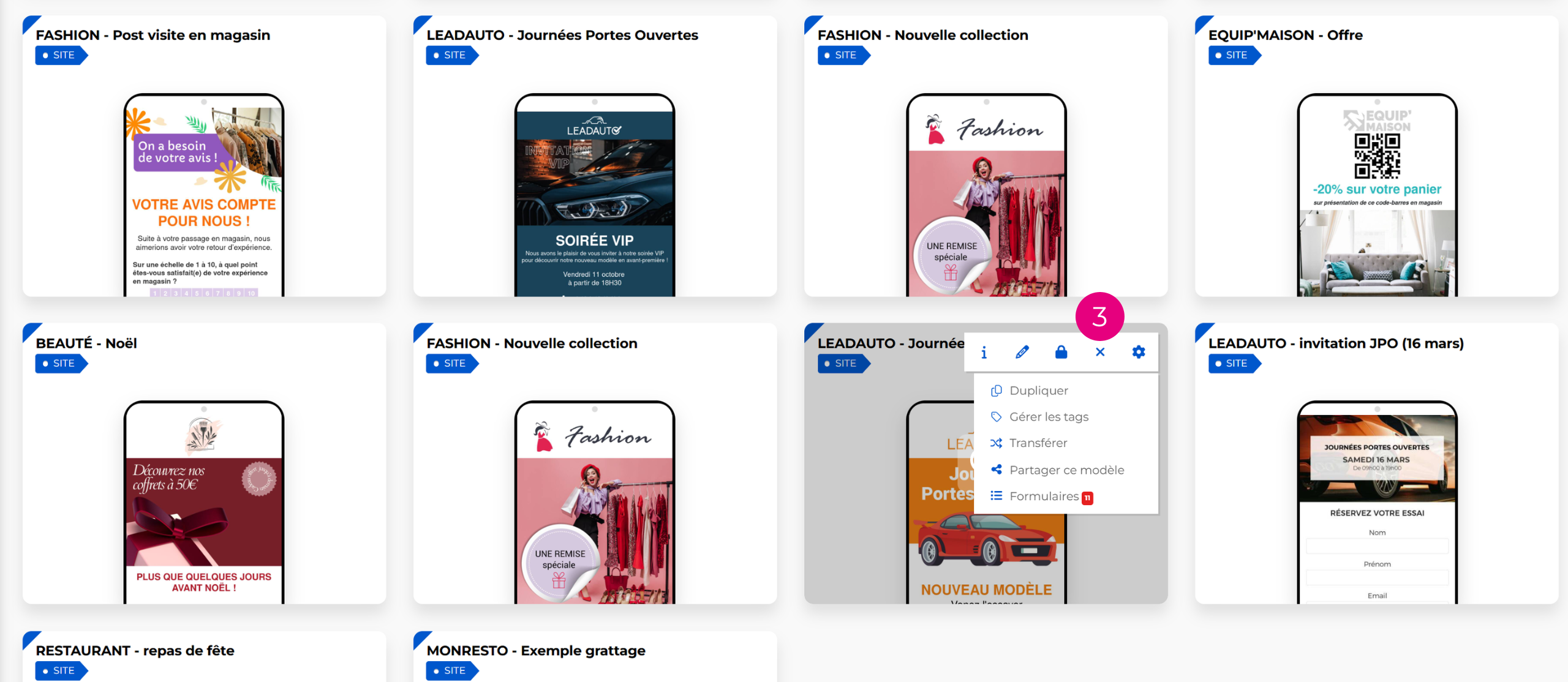
3. Passez votre souris sur la création à dupliquer, puis sélectionnez la roue crantée
4. Cliquez sur « Dupliquer »
Une pop-up apparait à l’écran pour vous inviter à choisir la méthode de duplication de votre modèle.
5. Choisissez soit « Site mobile » ou « Email »
6. Nommez votre modèle
7. Cliquez sur « Dupliquer »
💡A noter : Le modèle dupliqué s’ouvre en édition. Vous pourrez alors le modifier.
🤔 Vous n’avez pas trouvé la réponse ?
Pour toute question, n’hésitez pas à nous contacter en utilisant notre formulaire.
Cette réponse vous a été utile ?
Comment supprimer un média ?
🤔 Vous n’avez pas trouvé la réponse ?
Pour toute question, n’hésitez pas à nous contacter en utilisant notre formulaire.
Cette réponse vous a été utile ?
Comment partager un modèle avec un sous-compte ?
Option 1 : Le partage du modèle à l’ensemble des sous-comptes
Rendez-vous sur la page d’accueil de votre compte.
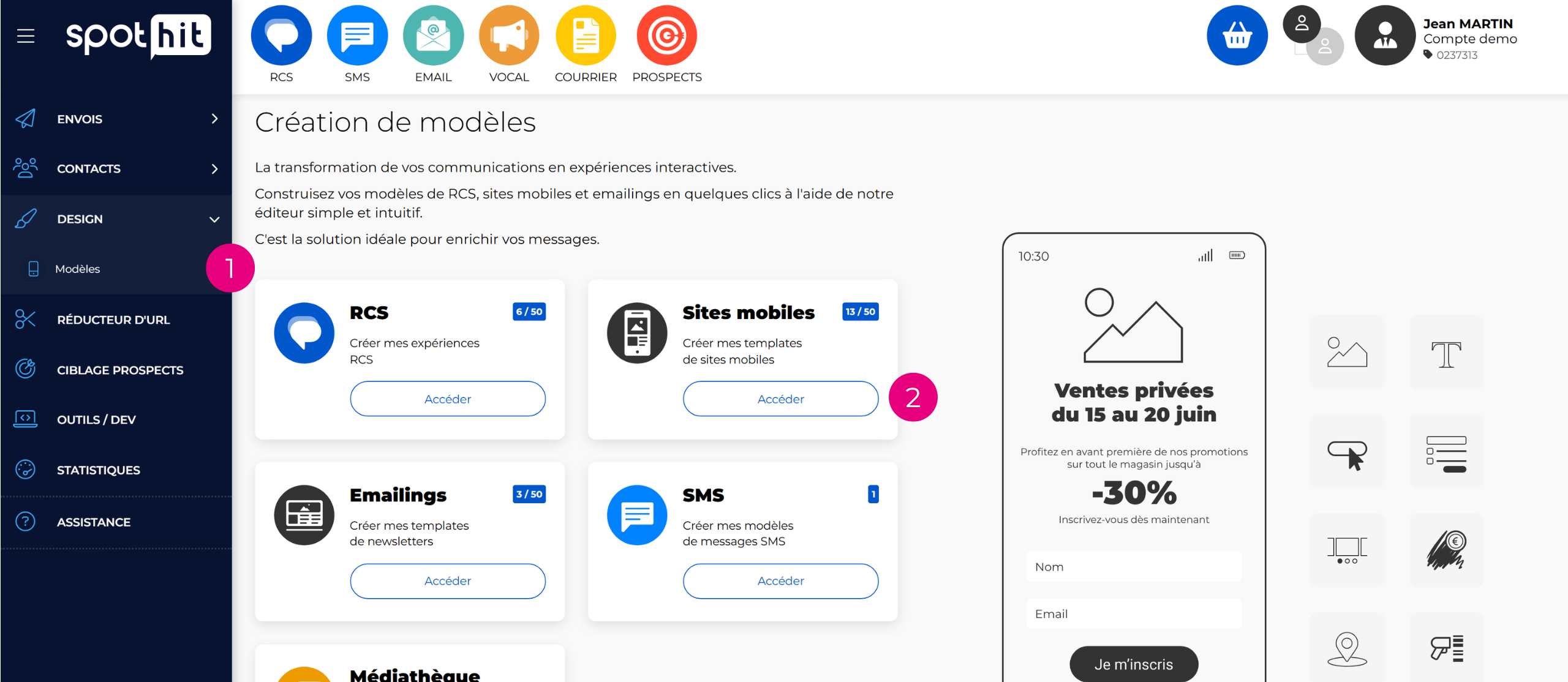
- Cliquez sur « DESIGN », puis sur « Modèles »
- Sélectionnez le type de média (RCS, sites mobiles ou emailings) et cliquez sur « Accéder »
3. Une fois la section choisie, passez votre souris sur le modèle de votre choix à partager puis sélectionnez la roue crantée
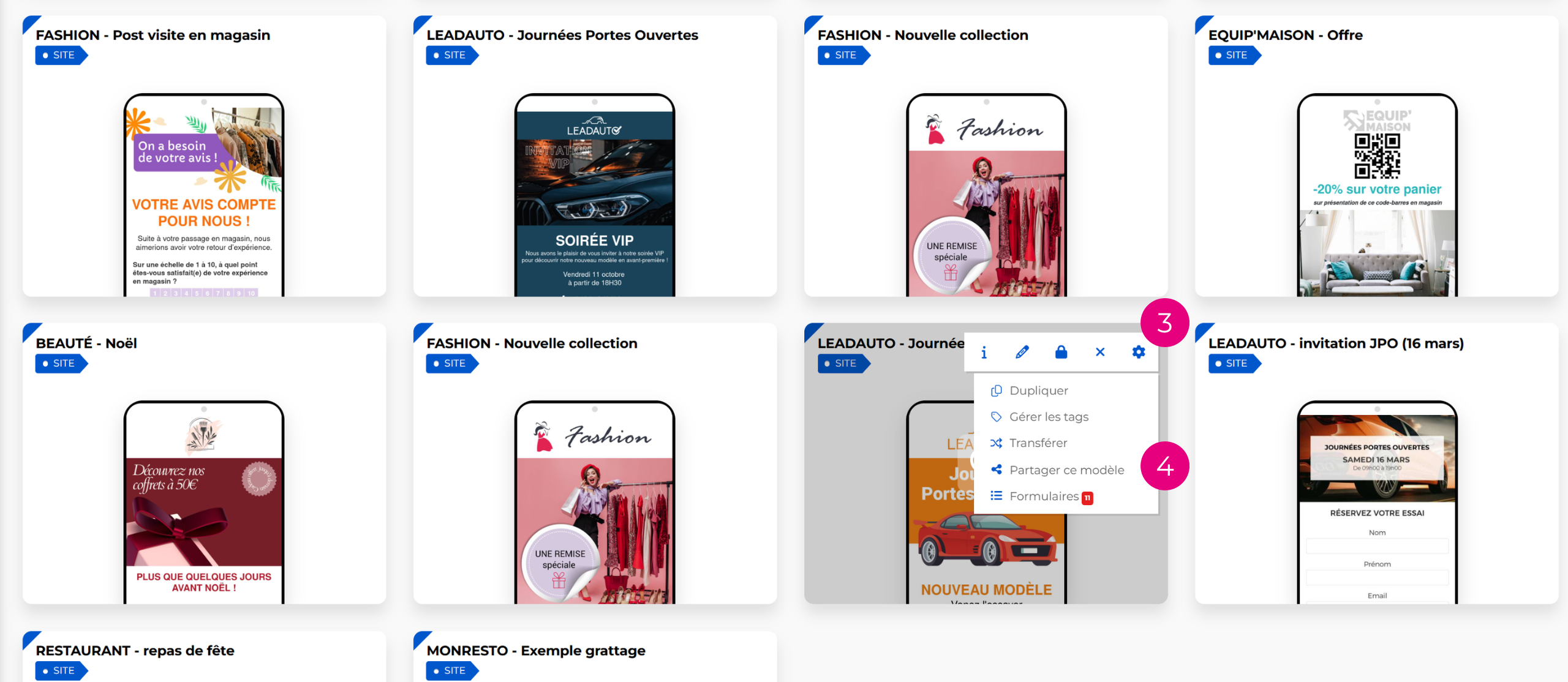
4. Cliquez sur « Partager ce modèle »
5. Sur la pop-up qui s’affiche à l’écran, cliquez sur « Partager »
💡A noter : Vous retrouvez tous vos modèles partagés dans le menu : « CRÉATIONS », « Modèles partagés »
Option 2 : Le partage du modèle au sous-compte de votre choix
Répétez les étapes décrites précédemment jusqu’à l’étape 3.
À l’étape 4, sélectionnez » Transférer »
💡A noter : La fonction « Transférer » peut nécessiter une activation préalable. Pour l’activer, vous pouvez prendre contact avec notre équipe.
Sur la pop-up qui s’affiche à l’écran, entrez l’identifiant du sous-compte, puis validez en cliquant sur « Transférer »
💡 Astuce : Pour trouver l’identifiant de votre sous-compte, cliquez sur les paramètres de votre compte, puis sur « Sous-comptes ». La liste des sous-comptes apparaitra avec l’identifiant associé.
🤔 Vous n’avez pas trouvé la réponse ?
Pour toute question, n’hésitez pas à nous contacter en utilisant notre formulaire.
Cette réponse vous a été utile ?
Comment retrouver un modèle partagé par un parent ?
Si vous êtes rattaché à un compte parent, celui-ci peut vous partager des maquettes prédéfinies. Voici comment les retrouver sur votre compte.
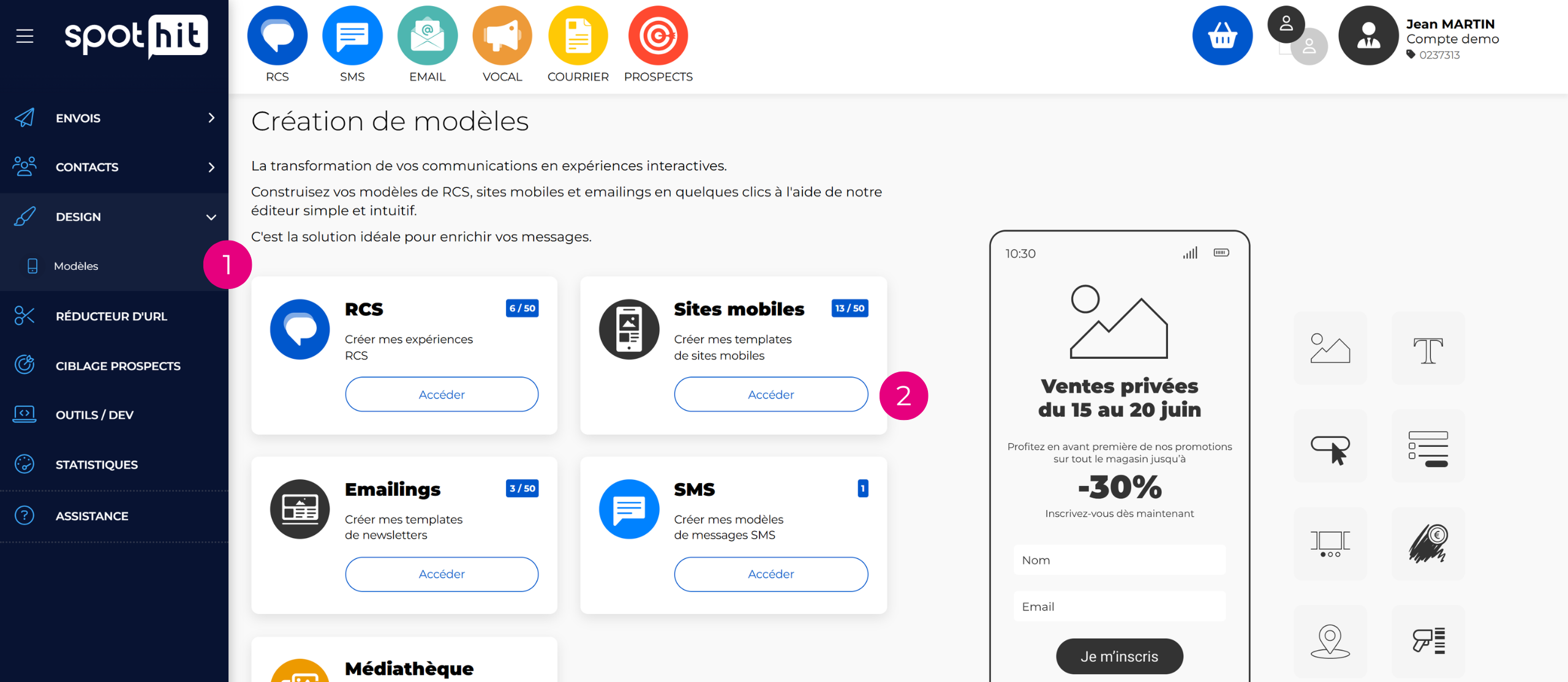
- Cliquez sur « DESIGN », puis sur « Modèles »
- Sélectionnez le type de média (RCS, sites mobiles ou emailings) et cliquez sur « Accéder »
3. Cliquez sur l’icône (+) en haut de la liste de vos modèles
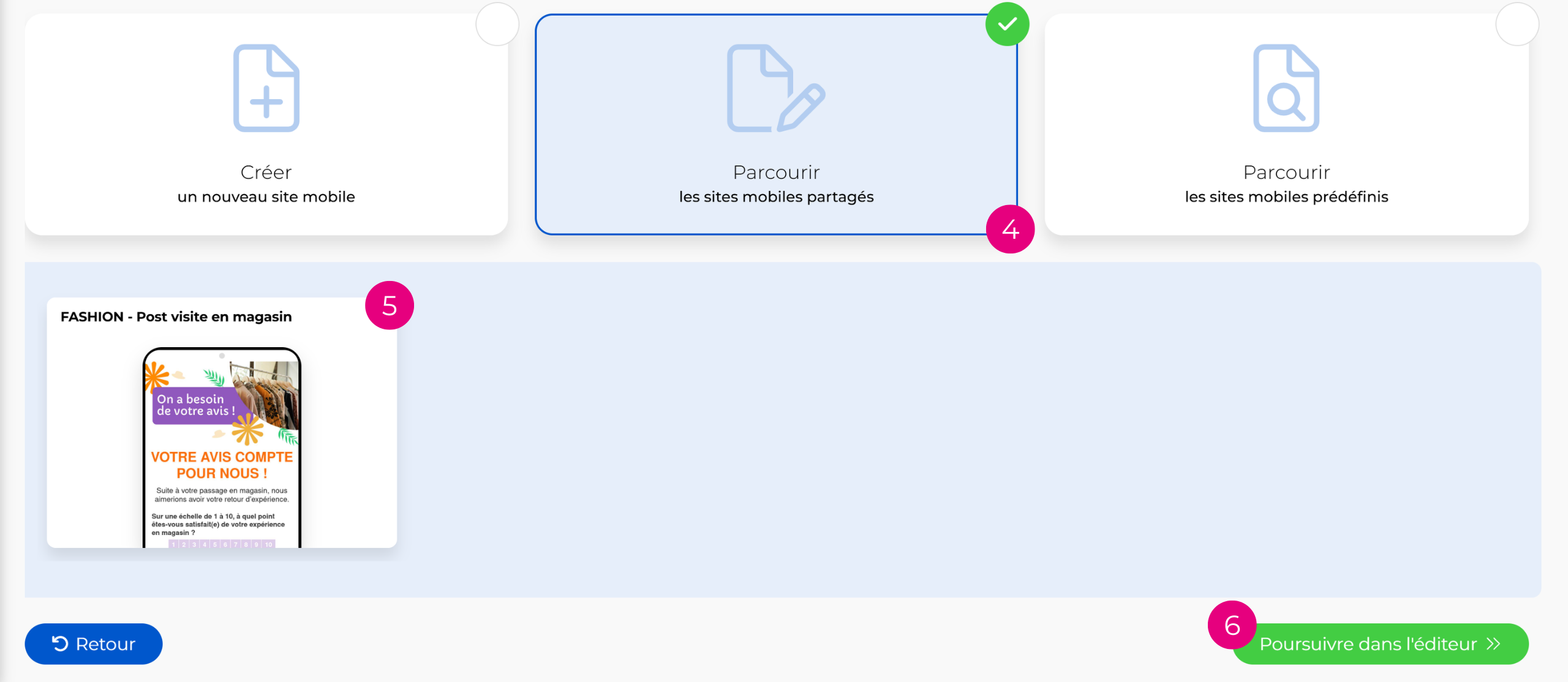
4. Sélectionnez l’option « Parcourir les sites mobiles partagés »
5. Le ou les modèles partagés par votre compte parent s’afficheront automatiquement dans la liste ci-dessous
6. Vous aurez la possibilité de les ouvrir, de les dupliquer ou de les modifier en fonction de vos besoins en cliquant sur « Poursuivre dans l’éditeur »
🤔 Vous n’avez pas trouvé la réponse ?
Pour toute question, n’hésitez pas à nous contacter en utilisant notre formulaire.