FAQ

Gestion du compte

Accueil de la FAQ > Compte > Gestion du compte

Rendez-vous sur la page d’accueil de votre compte.

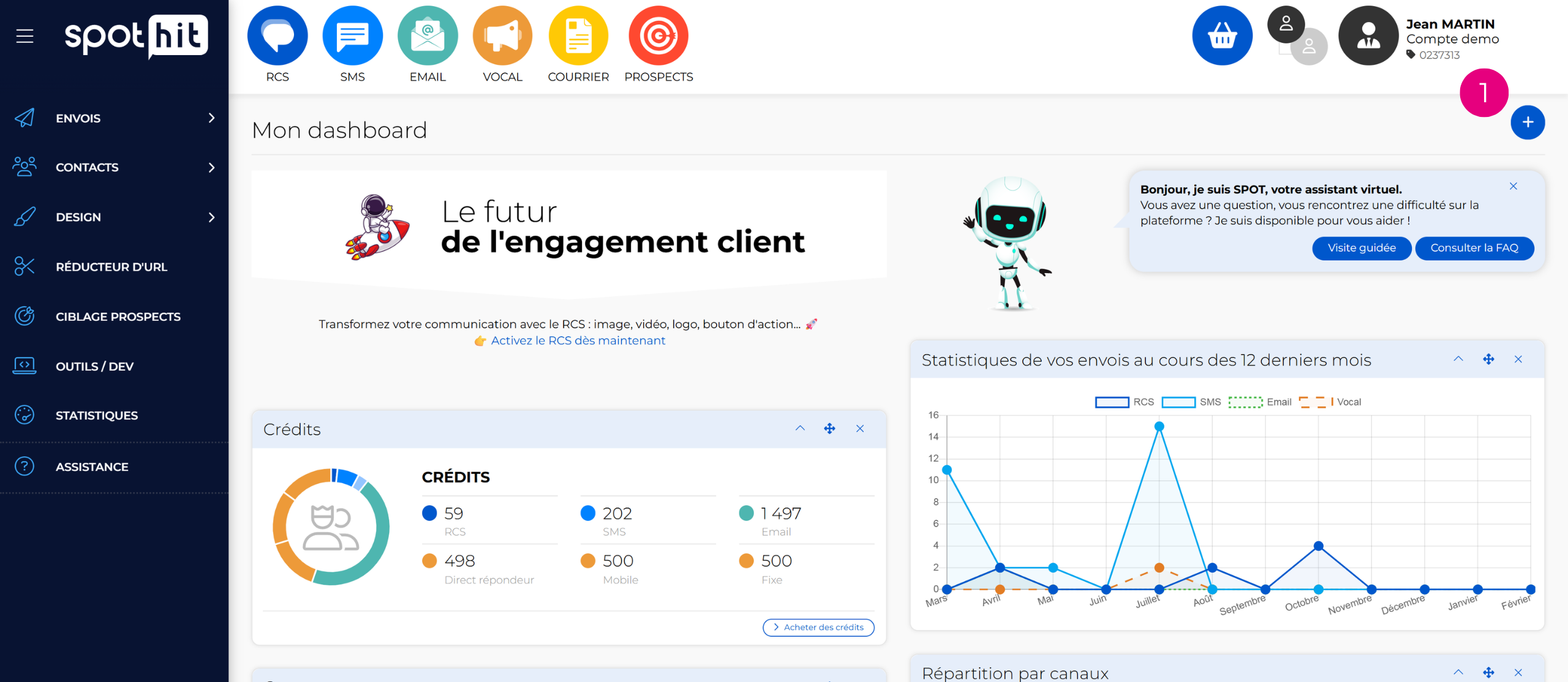
  1. Cliquez sur sur le bouton (+) situé en haut à droite de votre écran 

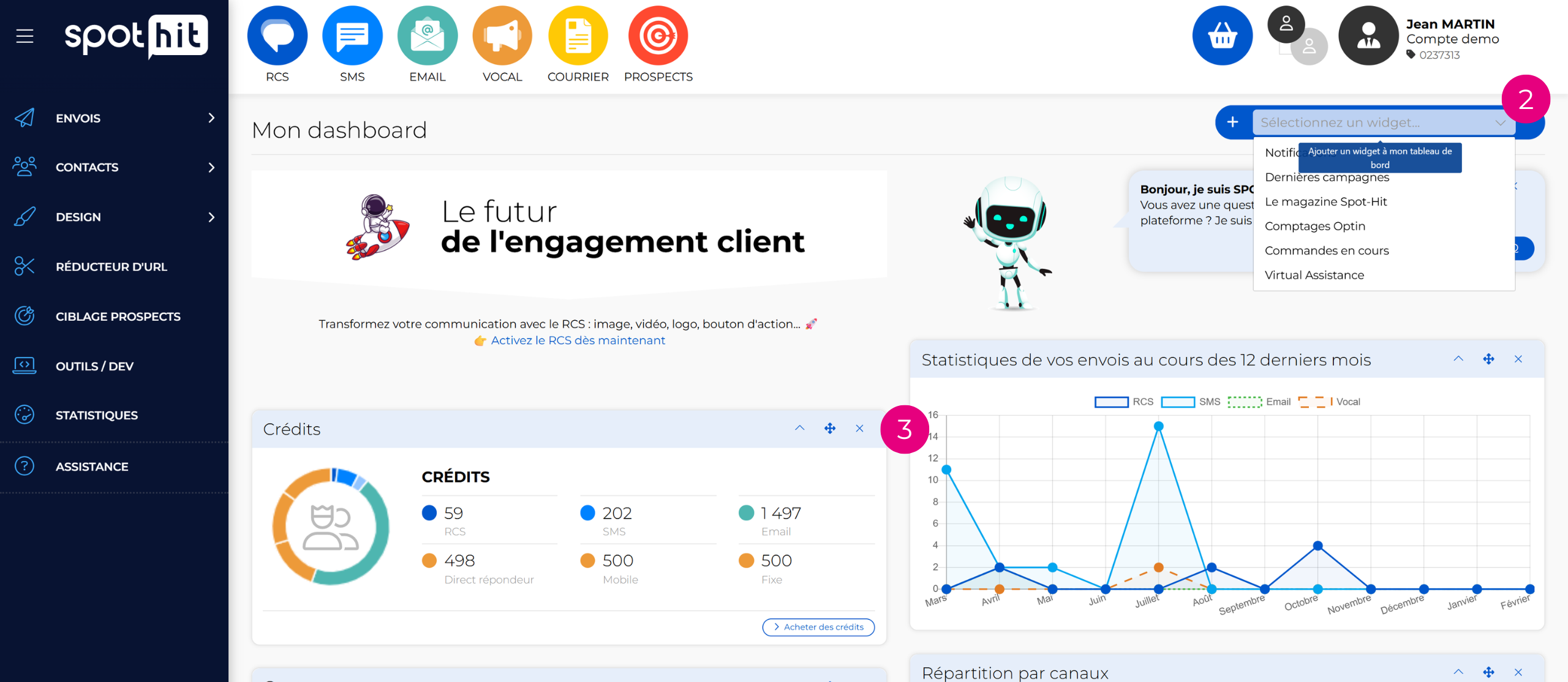
2. Dans le menu qui s’affiche, sélectionnez le widget à ajouter sur votre page d’accueil

3. La barre d’outils en haut vous permet de retirer, déplacer ou masquer un widget facilement

🤔 Vous n’avez pas trouvé la réponse ? 

Pour toute question, n’hésitez pas à nous contacter en utilisant notre formulaire.

Cette réponse vous a été utile ?

Cette fonctionnalité est disponible dans les packs

Rendez-vous sur la page d’accueil de votre compte.

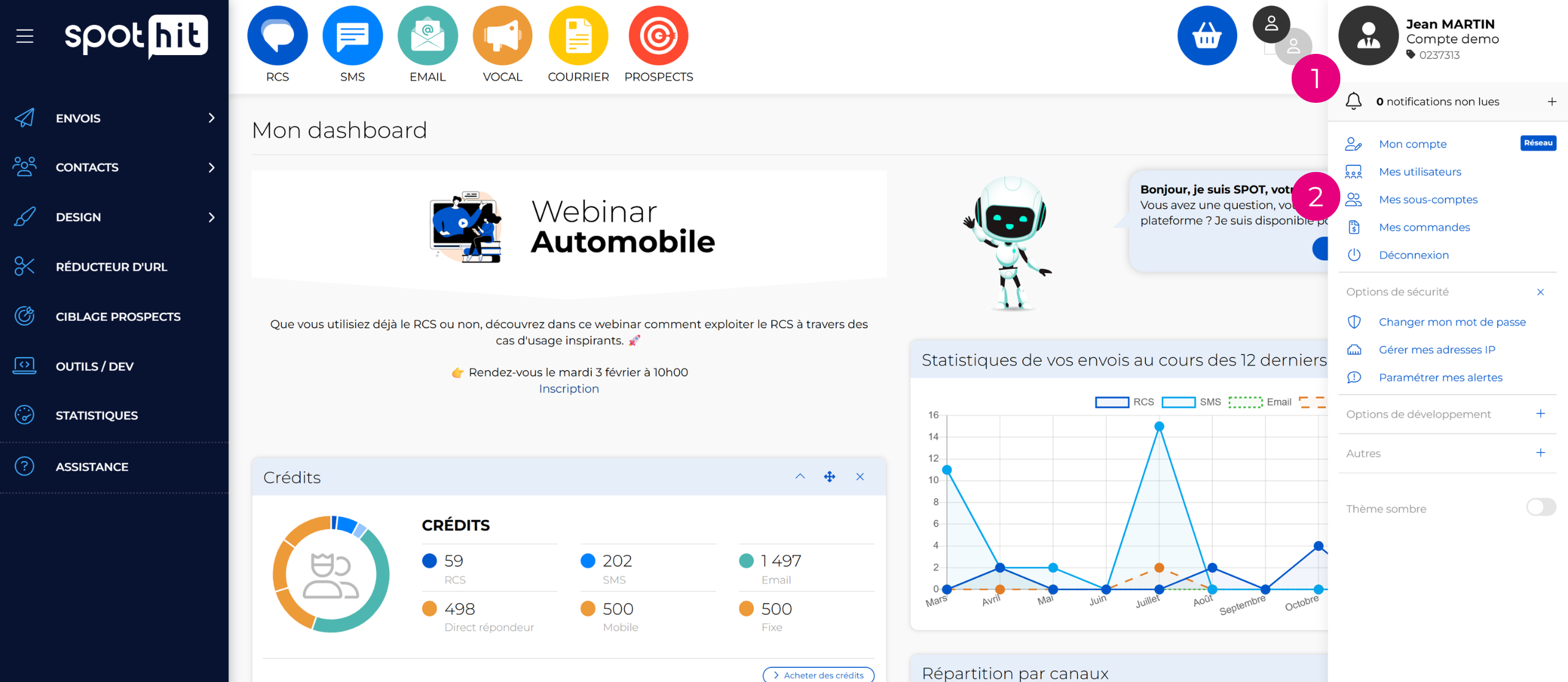
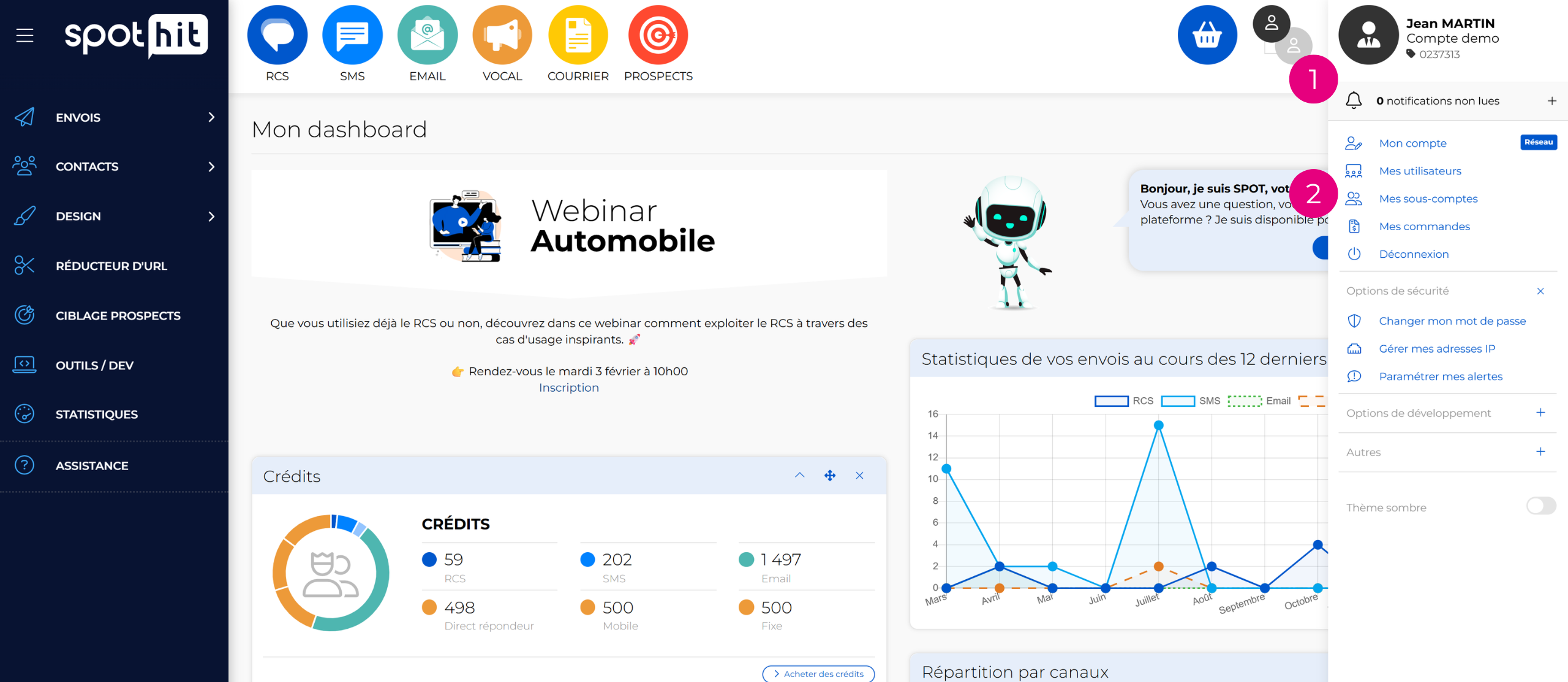
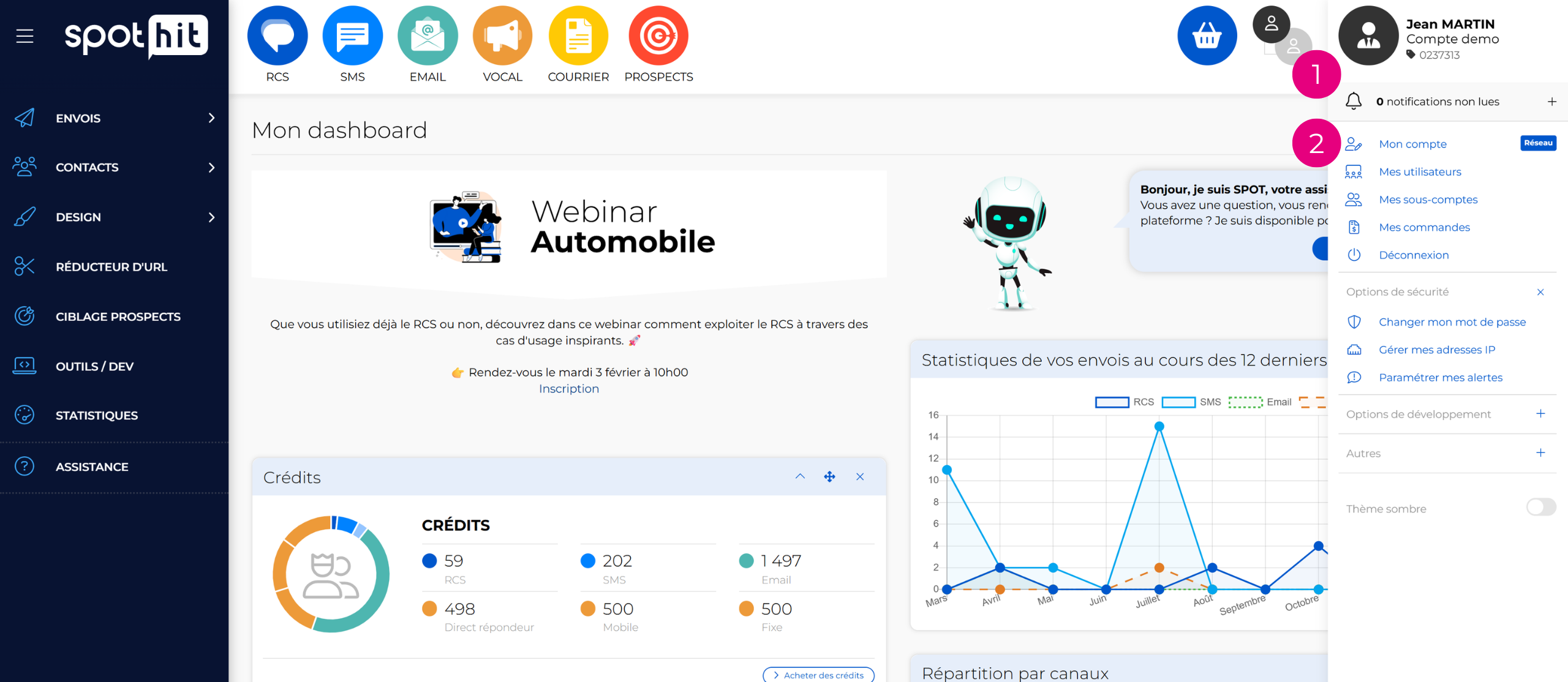
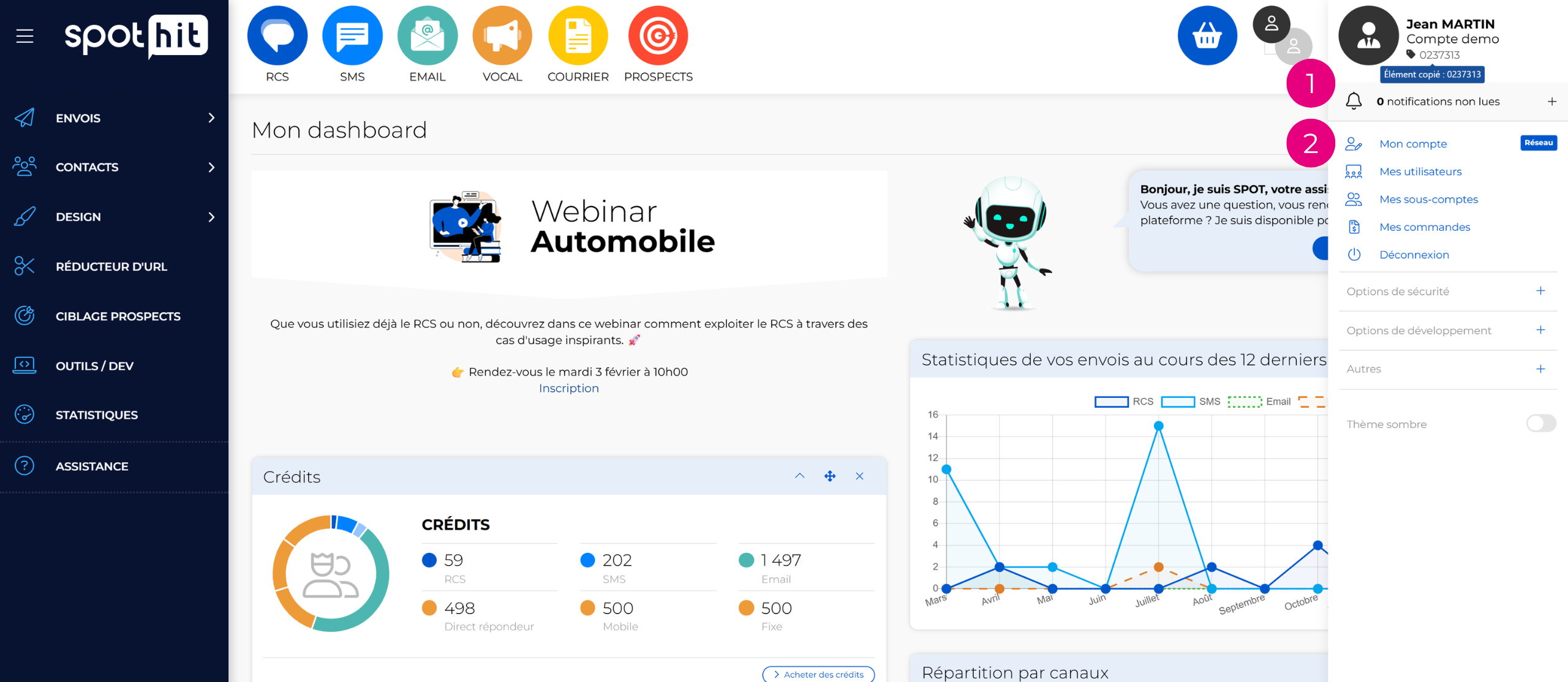
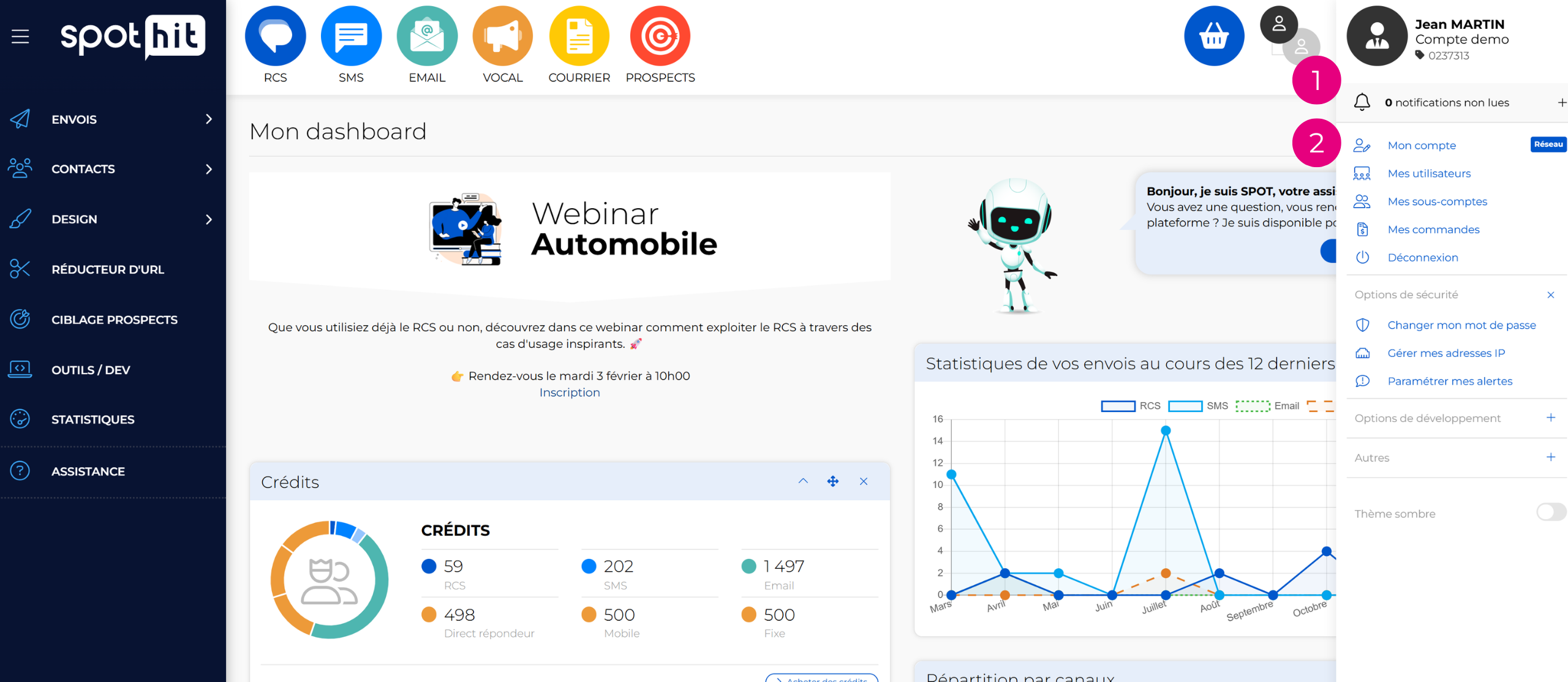
  1. Cliquez sur les initiales de votre profil situées en haut à droite de votre écran 
  2. Dans le menu qui s’affiche, cliquez sur « Mes sous-comptes »

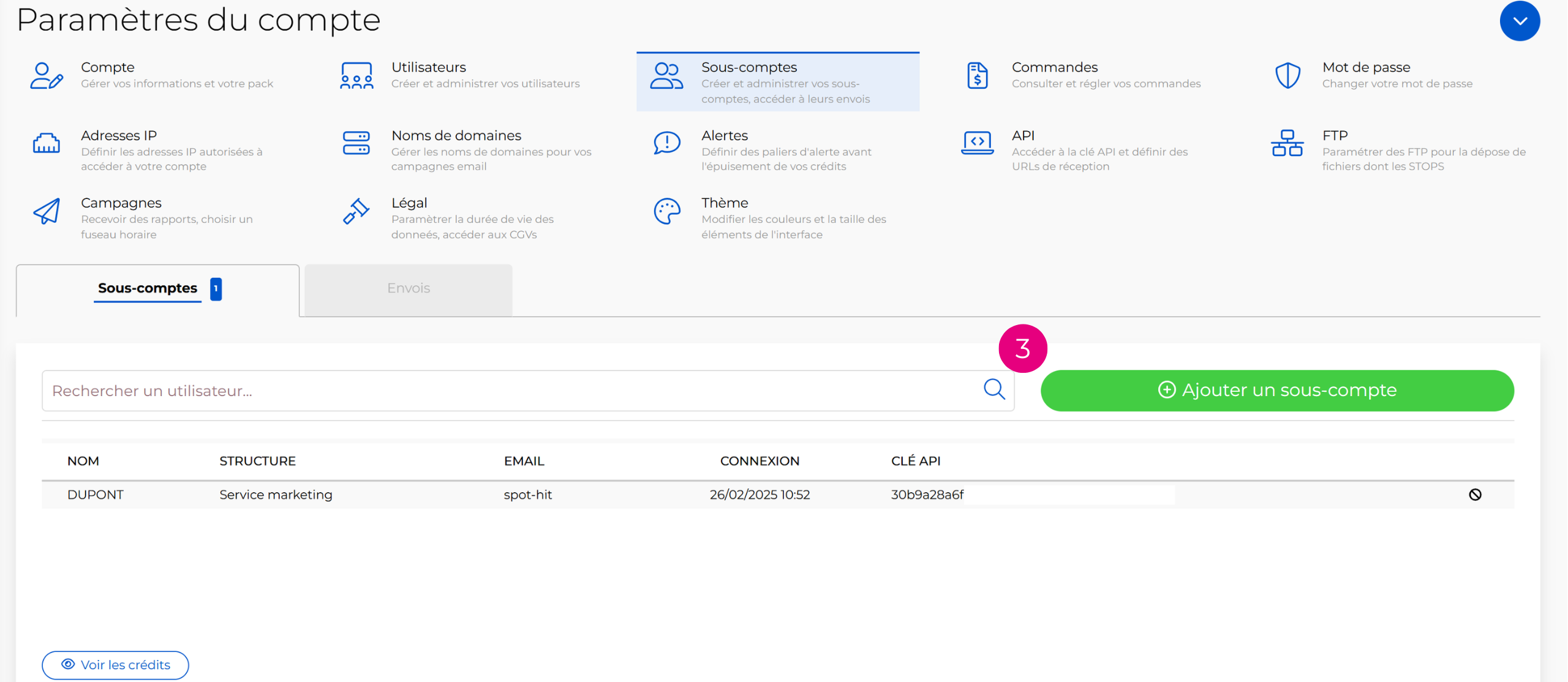
3. Pour ajouter un nouveau sous-compte, cliquez sur « Ajouter un sous-compte » 

4. Remplissez les champs demandés et cliquez sur « Enregistrer » pour valider

🤔 Vous n’avez pas trouvé la réponse ? 

Pour toute question, n’hésitez pas à nous contacter en utilisant notre formulaire.

Cette réponse vous a été utile ?

Cette fonctionnalité est disponible dans les packs

Rendez-vous sur la page d’accueil de votre compte.

  1. Cliquez sur les initiales de votre profil situées en haut à droite de votre écran 
  2. Dans le menu qui s’affiche, cliquez sur « Mes sous-comptes »

3. Sur la page des paramètres des sous-comptes, cliquez sur les 3 petits points en face de chaque sous-compte puis sur « Voir » 

4. Au niveau du bloc « Transferts », indiquez le produit à transférer ainsi que la quantité

5. Cliquez sur « Transférer » pour valider votre demande

🤔 Vous n’avez pas trouvé la réponse ? 

Pour toute question, n’hésitez pas à nous contacter en utilisant notre formulaire.

Cette réponse vous a été utile ?

Cette fonctionnalité est disponible dans les packs

Rendez-vous sur la page d’accueil de votre compte.

  1. Cliquez sur les initiales de votre profil situées en haut à droite de votre écran 
  2. Dans le menu qui s’affiche, cliquez sur « Mon compte »

3. Sélectionnez l’onglet « Utilisateurs »

4. Pour ajouter un nouvel utilisateur, cliquez sur « Ajouter un accès au compte »

Remplissez les champs demandés et cliquez sur « Enregistrer » pour valider

🤔 Vous n’avez pas trouvé la réponse ? 

Pour toute question, n’hésitez pas à nous contacter en utilisant notre formulaire.

Cette réponse vous a été utile ?

Rendez-vous sur la page d’accueil de votre compte.

  1. Cliquez sur les initiales de votre profil situées en haut à droite de votre écran 
  2. Dans le menu qui s’affiche, cliquez sur « Mon compte »

3. Sélectionnez l’onglet « API »

4. Copiez votre « Clé API » 

💡A noter : Votre clé API comporte 32 caractères 

🤔 Vous n’avez pas trouvé la réponse ? 

Pour toute question, n’hésitez pas à nous contacter en utilisant notre formulaire.

Cette réponse vous a été utile ?

Rendez-vous sur la page d’accueil de votre compte.

  1. Cliquez sur les initiales de votre profil situées en haut à droite de votre écran 
  2. Dans le menu qui s’affiche, cliquez sur « Mon compte »

3. Sélectionnez l’onglet « Mot de passe »

4. Au niveau du bloc « Réinitialiser la méthode d’authentification », indiquez votre mot de passe  

5. Cliquez sur « Réinitialiser » 

💡A noter  : Lors de votre prochaine connexion, vous aurez la possibilité de modifier votre méthode d’authentification. Consultez notre article pour découvrir comment procéder.

🤔 Vous n’avez pas trouvé la réponse ? 

Pour toute question, n’hésitez pas à nous contacter en utilisant notre formulaire.

Cette réponse vous a été utile ?

Oui, vous pouvez définir une durée de conservation automatique pour vos données afin qu’elles soient supprimées sans action manuelle de votre part.

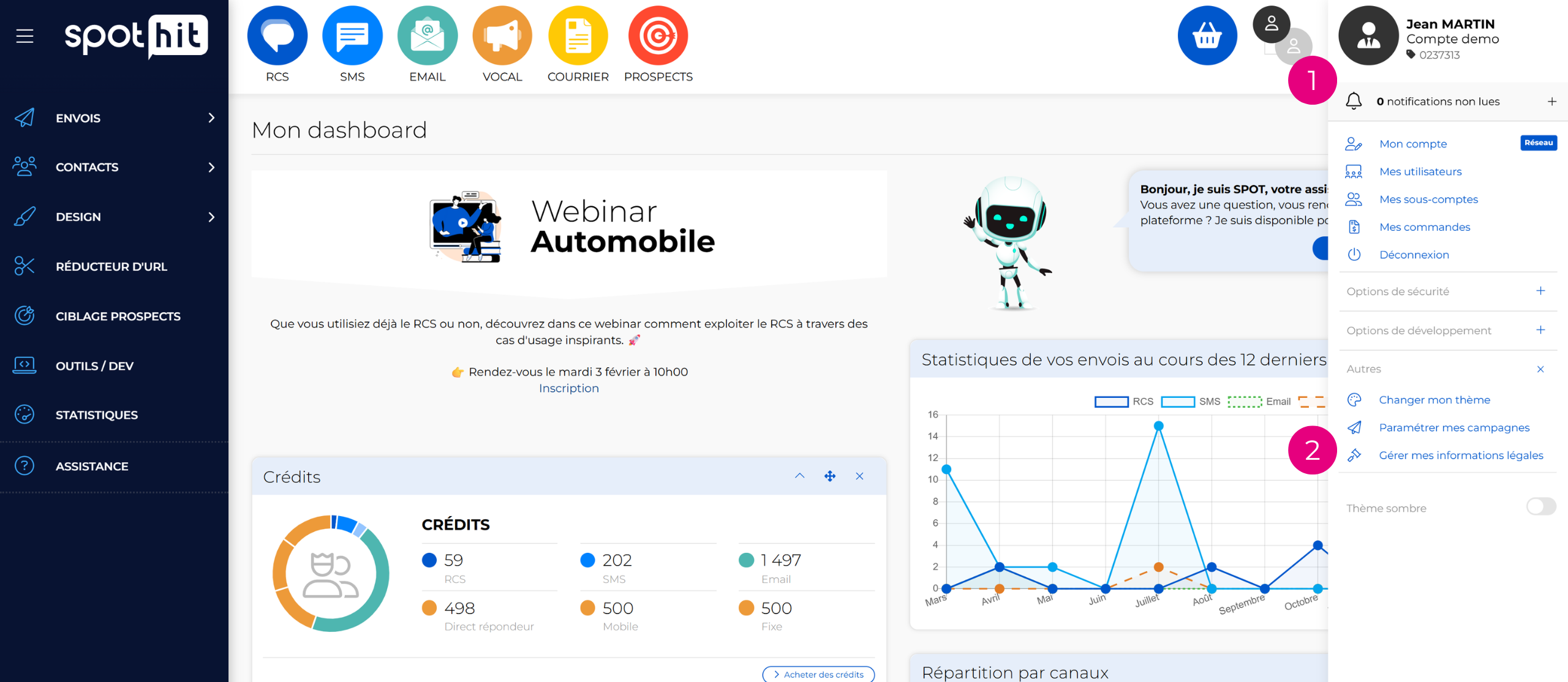
Rendez-vous sur la page d’accueil de votre compte.

  1. Cliquez sur les initiales de votre profil situées en haut à droite de votre écran
  2. Dans le menu qui s’affiche, cliquez sur « Autres », puis « Gérer mes informations légales »

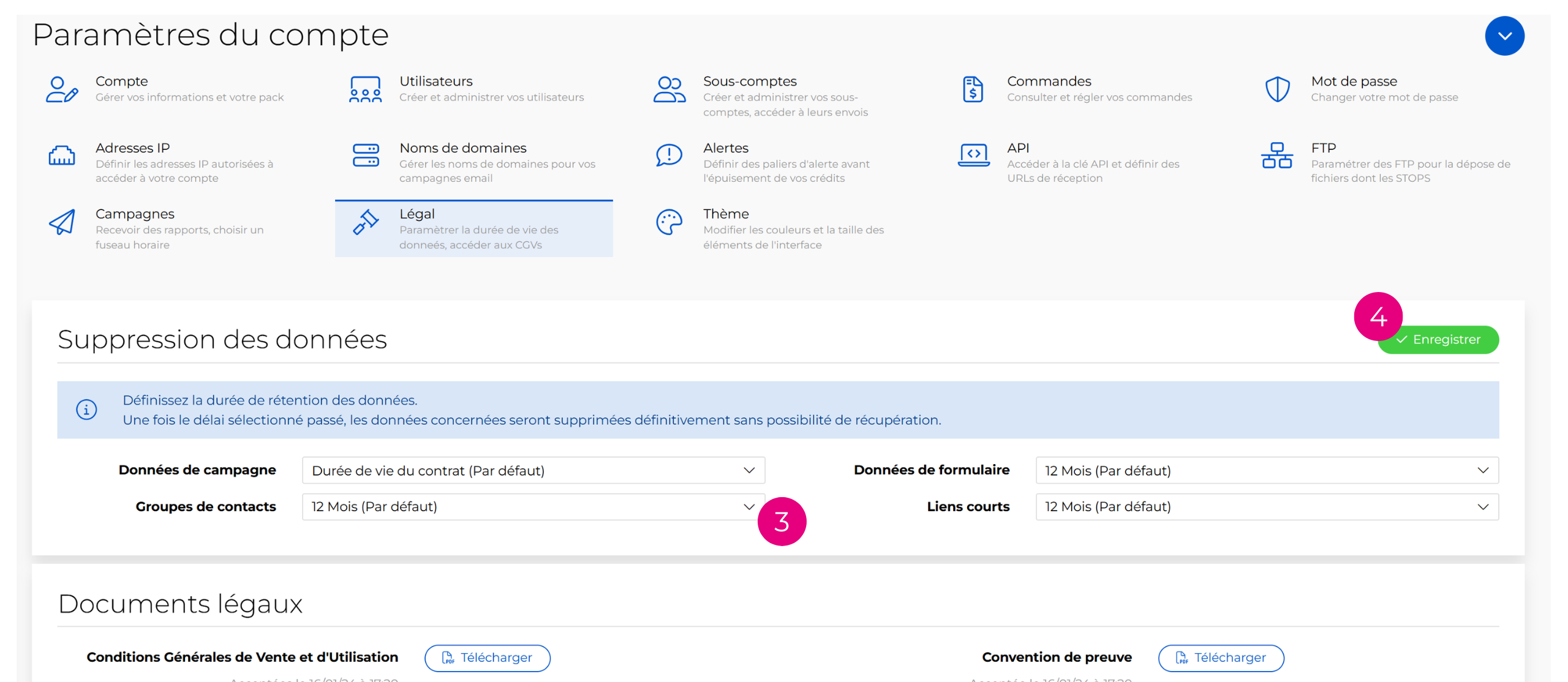
3. Sur la page des paramètres des informations légales, personnalisez la durée de conservation de vos données en utilisant le menu déroulant

4. Cliquez sur « Enregistrer » pour valider votre demande. Vos données seront automatiquement supprimées à l’échéance que vous avez définie. 

💡A noter : Vos données (campagnes, contacts, liens courts, données issues de formulaires) sont automatiquement conservées 12 mois sur la plateforme. Passé ce délaielles sont supprimées de manière automatique.
🤔 Vous n’avez pas trouvé la réponse ? 

Pour toute question, n’hésitez pas à nous contacter en utilisant notre formulaire.

Cette réponse vous a été utile ?